 Dom i ogród
 Dziecko
 Elektronika
 Firma i usługi
 Kolekcje i sztuka
 Kultura i rozrywka
 Moda
Moda
 Motoryzacja
 Sport i turystyka
 Supermarket
 Uroda
Uroda
 Zdrowie



 Udostępnij ofertę


 668 *** ***
 Ostrzeszów


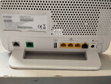


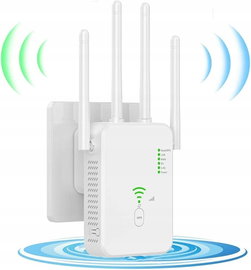
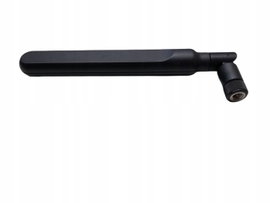
Dynamiczny adres IP
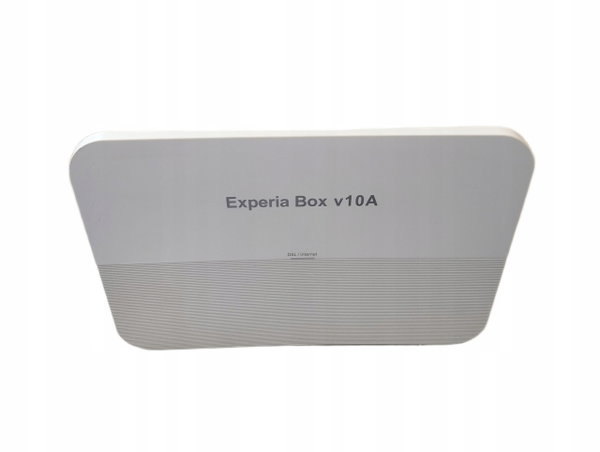
Typ połączenia dynamicznego jest najczęściej spotykanym typem połączenia z modemami kablowymi. Ustawienie typu połączenia na dynamiczne w wielu przypadkach wystarczy, aby zakończyć połączenie z usługodawcą internetowym. Niektóre typy połączeń dynamicznych mogą wymagać nazwy hosta. Możesz wprowadzić swoją nazwę hosta w odpowiednim miejscu, jeśli została Ci przypisana. Nazwa hosta jest przypisywana przez dostawcę usług internetowych. Niektóre połączenia dynamiczne mogą wymagać sklonowania adresu MAC komputera, który był pierwotnie podłączony do modemu. Aby to zrobić, kliknij link "Zmień adres MAC WAN" na ekranie. Wskaźnik stanu Internetu pokaże "Połączono", jeśli urządzenie Experia Box v10A jest prawidłowo skonfigurowane.
Statyczny adres IP
Typ połączenia ze statycznym adresem IP jest mniej popularny niż inne typy połączeń. Jeśli Twój dostawca usług internetowych korzysta ze statycznego adresowania IP, będziesz potrzebować adresu IP, maski podsieci i adresu bramy dostawcy usług internetowych. Informacje te są dostępne u Twojego dostawcy usług internetowych lub w dokumentach, które Twój dostawca usług internetowych zostawił u Ciebie. Wpisz swoje informacje, a następnie kliknij "Zapisz ustawienia". Po zastosowaniu zmian wskaźnik stanu Internetu pokaże "Połączono", jeśli urządzenie Experia Box v10A jest poprawnie skonfigurowane.
PPPoE:
Większość dostawców DSL używa PPPoE jako typu połączenia. Jeśli do łączenia się z Internetem używany jest modem DSL, usługodawca internetowy może użyć protokołu PPPoE do zalogowania się do usługi. Jeśli masz połączenie z InternetemioW domu lub małym biurze, które nie wymaga modemu, możesz również korzystać z PPPoE. Twój typ połączenia to PPPoE, jeśli:
1) Twój dostawca usług internetowych przekazał Ci nazwę użytkownika i hasło, które są wymagane do połączenia z Internetem
2) Twój dostawca usług internetowych dostarczył Ci oprogramowanie, takie jak WinPOET, Enternet300, którego używasz do łączenia się z Internetem
3) Musisz dwukrotnie kliknąć ikonę na pulpicie inną niż przeglądarka, aby uzyskać dostęp do Internetu
Aby skonfigurować Experia Box v10A do korzystania z PPPoE, wpisz swoją nazwę użytkownika i hasło w odpowiednich miejscach. Jeśli nie masz nazwy usługi lub jej nie znasz, pozostaw pole Nazwa usługi puste. Po wpisaniu informacji kliknij "Zapisz ustawienia". Po zastosowaniu zmian wskaźnik stanu Internetu pokaże "Połączono", jeśli urządzenie Experia Box v10A jest poprawnie skonfigurowane. Więcej informacji na temat konfiguracji Experia Box v10A do korzystania z PPPoE można znaleźć w instrukcji obsługi.
Ustawienie
MTU Ustawienie MTU nigdy nie powinno być zmieniane, chyba że dostawca usług internetowych zapewni określone ustawienie MTU. Wprowadzenie zmian w ustawieniach MTU może spowodować problemy z połączeniem internetowym, w tym odłączenie od Internetu, wolny dostęp do Internetu i problemy z poprawnym działaniem aplikacji internetowych.
Rozłącz się po X...
Funkcja Rozłącz służy do automatycznego odłączania Experia Box v10A od dostawcy usług internetowych, gdy przez określony czas nie ma żadnej aktywności. Na przykład zaznaczenie tej opcji i wpisanie 5 w polu minut spowoduje, że Experia Box v10A rozłączy się z Internetem po 5 minutach braku aktywności w Internecie. Z tej opcji należy skorzystać, jeśli płacisz za usługę internetową za minutę.
DNS
DNS to skrót od Domain Name Server (serwer nazw domen). Serwer nazw domen to serwer znajdujący się w Internecie, który tłumaczy adresy URL (Uniform Resource Locator), takie jak www.belkin.com, na adresy IP. Wielu dostawców usług internetowych nie wymaga wprowadzania tych informacji do urządzenia Experia Box v10A. Pole wyboru "Automatycznie od dostawcy usług internetowych" powinno być zaznaczone, jeśli Twój dostawca usług internetowych nie podał Ci konkretnego adresu DNS. Jeśli używasz typu połączenia ze statycznym adresem IP, może być konieczne wprowadzenie określonego adresu DNS i pomocniczego adresu DNS, aby połączenie działało poprawnie. Jeśli typ połączenia to Dynamiczne lub PPPoE, prawdopodobnie nie musisz wprowadzać adresu DNS. Aby wprowadzić ustawienia adresu DNS, odznacz pole wyboru "Automatycznie od dostawcy usług internetowych" i wprowadź swoje wpisy DNS w odpowiednich miejscach. Kliknij "Zapisz ustawienia", aby zapisać ustawienia.
MAC Address MAC
to skrót od Media Access Controller. Wszystkie składniki sieciowe, w tym karty, adaptery i routery, mają unikalny "numer seryjny" zwany adresem MAC. Twój dostawca usług internetowych może zarejestrować adres MAC karty sieciowej Twojego komputera i pozwolić tylko temu konkretnemu komputerowi połączyć się z usługą internetową. Po zainstalowaniu routera własny adres MAC Experia Box v10A będzie "widziany" przez dostawcę usług internetowych i może spowodować, że połączenie nie będzie działać. Firma Belkin udostępniła możliwość sklonowania (skopiowania) adresu MAC komputera do Experia Box v10A. Ten adres MAC z kolei będzie postrzegany przez system dostawcy usług internetowych jako oryginalny adres MAC i pozwoli na działanie połączenia. Jeśli nie masz pewności, czy Twój dostawca usług internetowych musi zobaczyć oryginalny adres MAC, po prostu sklonuj adres MAC komputera, który był pierwotnie podłączony do modemu. Klonowanie adres nie spowoduje żadnych problemów z Twoją siecią.
Aby sklonować swój adres MAC, upewnij się, że używasz komputera, który był ORYGINALNIE PODŁĄCZONY do modemu przed zainstalowaniem Experia Box v10A. Kliknij przycisk "Klonuj adres MAC". Kliknij "Zapisz ustawienia". Twój adres MAC jest teraz sklonowany do Experia Box v10A.
top
SSID
Aby zmienić kanał działania Experia Box v10A, wybierz żądany kanał z menu rozwijanego i wybierz swój kanał. Kliknij "Zapisz ustawienia", aby zapisać ustawienie. Możesz także zmienić identyfikator SSID. Identyfikator SSID jest odpowiednikiem nazwy sieci bezprzewodowej. Możesz ustawić identyfikator SSID tak, jak chcesz. Jeśli w Twojej okolicy znajdują się inne sieci bezprzewodowe, nadaj swojej sieci bezprzewodowej unikatową nazwę. Wartość domyślna to belkin.xxx. Aby zmienić identyfikator SSID, kliknij wewnątrz pola SSID i wpisz nową nazwę. Kliknij "Zapisz ustawienia", aby wprowadzić zmianę.
Broadcast SSID (Identyfikator SSID
rozgłoszenia) Możliwe jest uczynienie sieci bezprzewodowej prawie niewidoczną. Wyłączając rozgłaszanie identyfikatora SSID, Twoja sieć nie pojawi się w ankiecie witryny. Site Survey to funkcja wielu bezprzewodowych kart sieciowych dostępnych obecnie na rynku. Przeskanuje "powietrze" w poszukiwaniu dowolnej dostępnej sieci i pozwoli komputerowi wybrać sieć z ankiety lokalizacji. Wyłączenie rozgłaszania identyfikatora SSID pomoże zwiększyć bezpieczeństwo.
Tryb
bezprzewodowy Ten przełącznik umożliwia ustawienie trybów bezprzewodowych Experia Box v10A.
W paśmie 2,4 GHz dostępne są cztery tryby.
1) Wyłącz
Ten tryb wyłączy punkt dostępowy Experia Box v10A, więc żadne urządzenia bezprzewodowe nie będą mogły dołączyć do sieci. Wyłączenie funkcji bezprzewodowej w Experia Box v10A to świetny sposób na zabezpieczenie sieci, gdy jesteś poza domem przez dłuższy czas lub nie chcesz korzystać z funkcji bezprzewodowej Experia Box v10A w określonym czasie.
2) Tylko
802.11g Ustawienie tego trybu w Experia Box v10A pozwoli na dołączenie do sieci tylko urządzeniom zgodnym ze standardem 802.11g, uniemożliwiając korzystanie z wolniejszych urządzeń 802.11b.
3) Tylko
802.11n Ustawienie tego trybu w Experia Box v10A pozwoli na dołączenie do sieci tylko urządzeniom zgodnym ze standardem 802.11n, co uniemożliwi korzystanie z wolniejszych urządzeń 802.11b i 802.11g.
4) 802.11n & 802.11g & 802.11b
Ustawienie tego trybu w Experia Box v10A pozwoli urządzeniom zgodnym ze standardami 802.11n, 802.11g i 802.11b na dołączenie do sieci.
W paśmie 5GHz dostępne są cztery tryby.
1) Wyłącz
Ten tryb wyłączy punkt dostępowy Experia Box v10A, więc żadne urządzenia bezprzewodowe nie będą mogły dołączyć do sieci. Wyłączenie funkcji bezprzewodowej w Experia Box v10A to świetny sposób na zabezpieczenie sieci, gdy jesteś poza domem przez dłuższy czas lub nie chcesz korzystać z funkcji bezprzewodowej Experia Box v10A w określonym czasie.
2) Tylko
802.11a Ustawienie tego trybu w Experia Box v10A pozwoli na dołączenie do sieci tylko urządzeniom zgodnym ze standardem 802.11a.
3) Tylko
802.11n Ustawienie tego trybu w Experia Box v10A pozwoli na dołączenie do sieci tylko urządzeniom zgodnym ze standardem 802.11n, co uniemożliwi korzystanie z wolniejszych urządzeń 802.11b i 802.11g.
4) 802.11a i 802.11n
Ustawienie Experia Box v10A w tym trybie pozwoli na urządzenie zgodne ze standardami 802.11a i 802.11nAby dołączyć do sieci.
Tryb
chroniony UWAGA: W większości sytuacji najlepszą wydajność (przepustowość) uzyskuje się przy wyłączonym trybie chronionym. Jeśli pracujesz w środowisku o dużym natężeniu ruchu lub zakłóceniach w standardzie 802.11b, najlepszą wydajność można osiągnąć przy włączonym trybie chronionym.
Konfiguracja QoS (Quality of Service) Funkcja
QoS nadaje priorytet ważnym danym w sieci, takim jak treści multimedialne i Voice-over-IP (VoIP), dzięki czemu nie będą one zakłócane przez inne dane przesyłane przez sieć. W oparciu o standard 802.11e funkcję tę można włączać i wyłączać, a także wybrać tryb potwierdzania, którego chcesz użyć. Jeśli planujesz strumieniowe przesyłanie treści multimedialnych lub korzystanie z VoIP w swojej sieci, funkcja QoS powinna być włączona.
Dostęp
dla gości Dostęp dla gości umożliwia dostęp do Internetu przez port WAN, ale ogranicza gościom dostęp do sieci wewnętrznej, LAN i WLAN. Ta funkcja jest obsługiwana tylko w paśmie 2,4 GHz, aby uprościć obsługę.
Filtr
adresów MAC sieci bezprzewodowej Filtr adresów MAC to zaawansowana funkcja zabezpieczeń, która umożliwia określenie, które komputery są dozwolone w sieci bezprzewodowej. Uwaga: Ta lista dotyczy tylko komputerów bezprzewodowych. Listę tę można skonfigurować w taki sposób, aby każdy komputer próbujący uzyskać dostęp do sieci bezprzewodowej, który nie jest określony na liście filtrów, nie miał dostępu. Po włączeniu tej funkcji należy wprowadzić adres MAC każdego klienta (komputera), któremu chcesz zezwolić na dostęp do sieci. Funkcja "Blokuj" umożliwia łatwe włączanie i wyłączanie dostępu do sieci dla dowolnego komputera bez konieczności dodawania i usuwania adresu MAC komputera z listy. Ustawianie listy zezwalania na dostęp 1 Kliknij "Zezwól", aby rozpocząć ustawianie listy komputerów, które mogą łączyć się z siecią bezprzewodową.
2. Następnie w pustym polu "MAC Address" (3) wpisz adres MAC komputera bezprzewodowego, który ma mieć dostęp do sieci bezprzewodowej, a następnie kliknij "Dodaj" (4). 3. Kontynuuj tę czynność, aż wszystkie komputery, które chcesz dodać, zostaną wprowadzone.
4. Kliknij "Zapisz ustawienia" (5), aby zakończyć. Konfigurowanie listy odmowy dostępu Lista "Odmowa dostępu" umożliwia określenie komputerów, którym NIE chcesz uzyskiwać dostępu do sieci. Żaden komputer znajdujący się na liście nie będzie miał dostępu do sieci bezprzewodowej. Wszyscy inni to zrobią. 1. Wybierz przycisk radiowy "Odmów" (2), aby rozpocząć konfigurowanie listy komputerów, którym odmówiono dostępu do sieci bezprzewodowej.
2. Następnie w pustym polu "MAC Address" (3) wpisz adres MAC komputera bezprzewodowego, któremu chcesz odmówić dostępu do sieci bezprzewodowej, a następnie kliknij "Dodaj" (4).
3. Kontynuuj tę czynność, dopóki nie zostaną wprowadzone wszystkie komputery, którym chcesz odmówić dostępu.
4. Kliknij "Zapisz ustawienia" (5), aby zakończyć.
top
Port Mapping (mapowanie
portów) Ta funkcja umożliwia kierowanie zewnętrznych (internetowych) połączeń dla usług, takich jak serwer WWW (port 80), serwer FTP (port 21) lub inne aplikacje przez Experia Box v10A do sieci wewnętrznej. Ponieważ komputery wewnętrzne są chronione przez zaporę sieciową, maszyny z Internetu nie mogą się do nich dostać, ponieważ nie można ich "zobaczyć". Jeśli zachodzi potrzeba skonfigurowania funkcji serwera wirtualnego dla określonej aplikacji, udostępniono listę popularnych aplikacji. Jeśli Twojej aplikacji nie ma na liście, musisz skontaktować się z dostawcą aplikacji, aby ją znaleźć.t jakie ustawienia portów potrzebujesz. Aby dokonać wyboru z podanej listy, wybierz aplikację z listy rozwijanej. Wybierz wiersz, do którego chcesz skopiować ustawienia, z listy rozwijanej obok "do wiersza", a następnie kliknij "Enter". Ustawienia zostaną przeniesione do określonego wiersza. Kliknij "Zapisz ustawienia", aby zapisać ustawienia dla tej aplikacji. Aby ręcznie wprowadzić ustawienia, wprowadź adres IP w miejscu przeznaczonym dla maszyny wewnętrznej (serwera), port(y) wymagane do przejścia (użyj łącznika między wieloma portami), wybierz typ portu (TCP lub UDP) i kliknij "Zapisz ustawienia". Na każdy wewnętrzny adres IP można przepuścić tylko jeden port. Otwieranie portów w zaporze może stanowić zagrożenie bezpieczeństwa. Możesz bardzo szybko włączać i wyłączać ustawienia. Zaleca się wyłączenie ustawień, gdy nie korzystasz z określonej aplikacji.
Specjalne zastosowanie
Niektóre aplikacje wymagają wielu połączeń, takich jak gry internetowe, wideokonferencje, telefonia internetowa i inne. Te aplikacje nie mogą działać, gdy włączona jest translacja adresów sieciowych (NAT). Jeśli chcesz uruchomić aplikacje, które wymagają wielu połączeń, określ port zwykle skojarzony z aplikacją w polu "Port wyzwalający", wybierz typ protokołu jako TCP lub UDP, a następnie wprowadź porty publiczne skojarzone z portem wyzwalającym, aby otworzyć je dla ruchu przychodzącego.
Uwaga: Zakres portu wyzwalania wynosi od 1 do 65535.
Zapora
sieciowa Experia Box v10A zapewnia rozbudowaną ochronę zapory, ograniczając parametry połączenia w celu ograniczenia ryzyka ataku hakerskiego i chroniąc przed szeroką gamą typowych ataków. Jednak w przypadku aplikacji, które wymagają nieograniczonego dostępu do Internetu, można skonfigurować określonego klienta/serwer jako strefę zdemilitaryzowaną (DMZ).
Funkcje
zapory sieciowej: High
Enable Firewall, IDS (IDS, DDoS, blocking WAN Ping) i WEB Filter
Medium
Enable Firewall and IDS (IDS, DDoS i blokowanie WAN Ping), Disable WEB Filter
Low
Enable Firewall, Disable IDS (IDS, DDoS i blokowanie WAN Ping) oraz WEB Filter
Off
Wyłącz firewall, IDS (IDS, DDoS, blocking WAN Ping) i WEB Filter
WebFilter oferuje
funkcję filtrowania stron internetowych Experia Box v10A, oprócz filtrowania słów kluczowych dla głównego adresu URL i pól hosta, zapewnia również cztery dodatkowe funkcje filtrowania: proxy, Java, ActiveX i pliki cookie. Zapewniając te różnorodne możliwości filtrowania, użytkownik jest chroniony na wiele sposobów.
Filtr
serwera proxy To filtrowanie dotyczy głównie usługi serwera proxy HTTP, więc wykryty port jest wspólnym portem (80, 3128, 8080, 8000) serwera proxy.
Filtr
Java To filtrowanie jest kierowane głównie do zawartości strony internetowej i wykrywa, czy host po stronie sieci LAN pobiera plik Java z sufiksem ".js", ".class" i ".jar".
Filtr
ActiveX To filtrowanie jest kierowane głównie do zawartości strony internetowej i wykrywa, czy host po stronie sieci LAN pobiera plik ActiveX z sufiksem ".ocx", ".cab".
Filtr
plików cookie Ten rodzaj filtrowania polega głównie na znalezieniu, czy w nagłówku protokołu HTTP w żądaniu HTTP (GET/POST/HEAD) znajduje się pole "Cookie".
MAC Filter
MAC Filter pozwala ograniczyć czas nawigacji dla każdego komputera, tabletu i laptopa w sieci domowej. Zdefiniuj przedział, w którym każde urządzenie może łączyć się z Internetem. To automatycznie określi, kiedy Twoje dzieci mogą surfować, a kiedy nie. Możesz dodać listę mac z Przegląd->Kontrola
dostępu do podłączonego urządzenia
Experia Box v10A można skonfigurować tak, aby ograniczał/zezwalał na dostęp do Internetu, poczty e-mail lub innych usług sieciowych w określonych dniach i godzinach. Ograniczenie można ustawić dla jednego komputera, kilku komputerów lub wielu komputerów. Naciśnij przycisk "Dodaj", aby skorzystać z tej funkcji.
Zaplanuj regułę
Każda reguła kontroli dostępu może być aktywowana w określonym zaplanowanym czasie. Harmonogram można zdefiniować na stronie "Reguła harmonogramu" i zastosować reguły na stronie "Kontrola dostępu".
DMZ
Funkcja DMZ umożliwia określenie jednego komputera w sieci, który ma być umieszczony poza zaporą NAT. Może to być konieczne, jeśli funkcja NAT powoduje problemy z aplikacją, taką jak gra lub aplikacja do wideokonferencji. Korzystaj z tej funkcji tymczasowo. Komputer w strefie zdemilitaryzowanej nie jest chroniony przed atakami hakerów
NUMER PRZEDMIOTU: S13393


4 miesiące temu

4 miesiące temu
| Zwrot: | Zwrot możliwy |
| Czas na zwrot: | 14 dni |
| Koszt zwrotu pokrywa: | Kupujący |
Podczas tworzenia tej oferty sprzedawca zadeklarował, że wyśle towar w ciągu 48 godzin.
Czasy dostawy przewidywane przez serwis Taniey.
|
DPD Kurier
piątek - poniedziałek
u Ciebie
|
12,00 zł
Maks. 1 szt. w paczce
|
|
UPS Kurier
piątek - poniedziałek
u Ciebie
|
12,00 zł
Maks. 1 szt. w paczce
|
|
TANIEY InPost Kurier
piątek - poniedziałek
u Ciebie
|
12,99 zł
Maks. 1 szt. w paczce
|
|
TANIEY InPost Paczkomaty® 24/7
piątek - poniedziałek
w punkcie
|
9,99 zł
Maks. 1 szt. w paczce
|
|
ORLEN Paczka
piątek - poniedziałek
w punkcie
|
9,99 zł
Maks. 1 szt. w paczce
|
|
TANIEY InPost Kurier
piątek - poniedziałek
u Ciebie
|
14,99 zł
Maks. 1 szt. w paczce
|
|
DPD Kurier
piątek - poniedziałek
u Ciebie
|
15,00 zł
Maks. 1 szt. w paczce
|
|
TANIEY InPost Paczkomaty® 24/7
piątek - poniedziałek
w punkcie
|
11,99 zł
Maks. 1 szt. w paczce
|
|
ORLEN Paczka
piątek - poniedziałek
w punkcie
|
11,99 zł
Maks. 1 szt. w paczce
|
| Rodzaj gwarancji: | Producenta/dystrybutora |
| Okres gwarancji: | 24 miesiące |
| Rodzaj rękojmi: | Rękojmia standardowa |
| Okres rękojmi: | 24 miesiące |
| Stan: | Używany |
| Stan opakowania: | zastępcze |
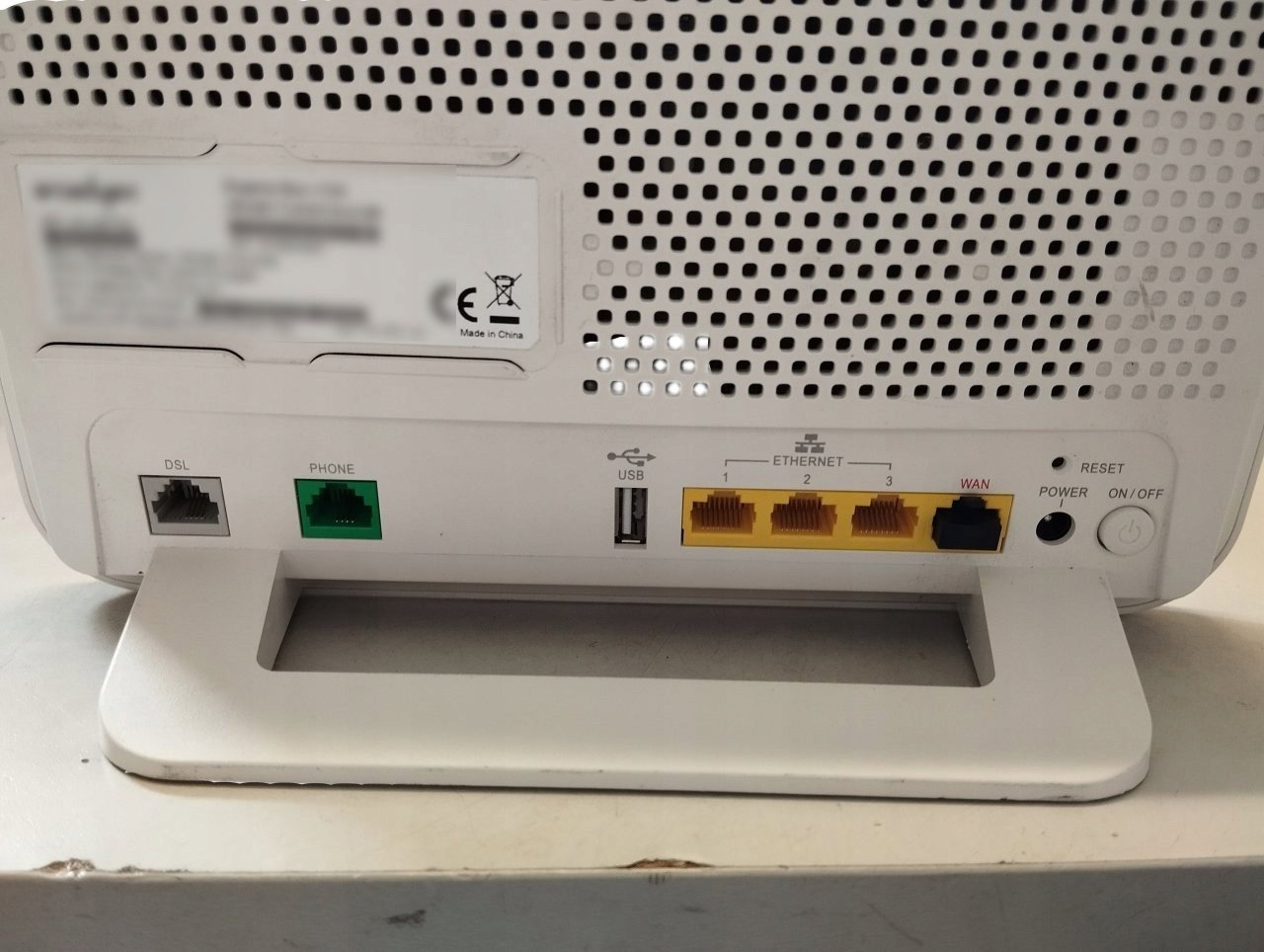
| Producent: | Arcadyan |
| Tryb pracy: | Router |
| Standard pracy bezprzewodowej: | 802.11n (Wi-Fi 4), 802.11g, 802.11b, 802.11a |
| Wbudowany modem: | ADSL |
| Standard pracy portów LAN: | 10/100/1000 Mbps |
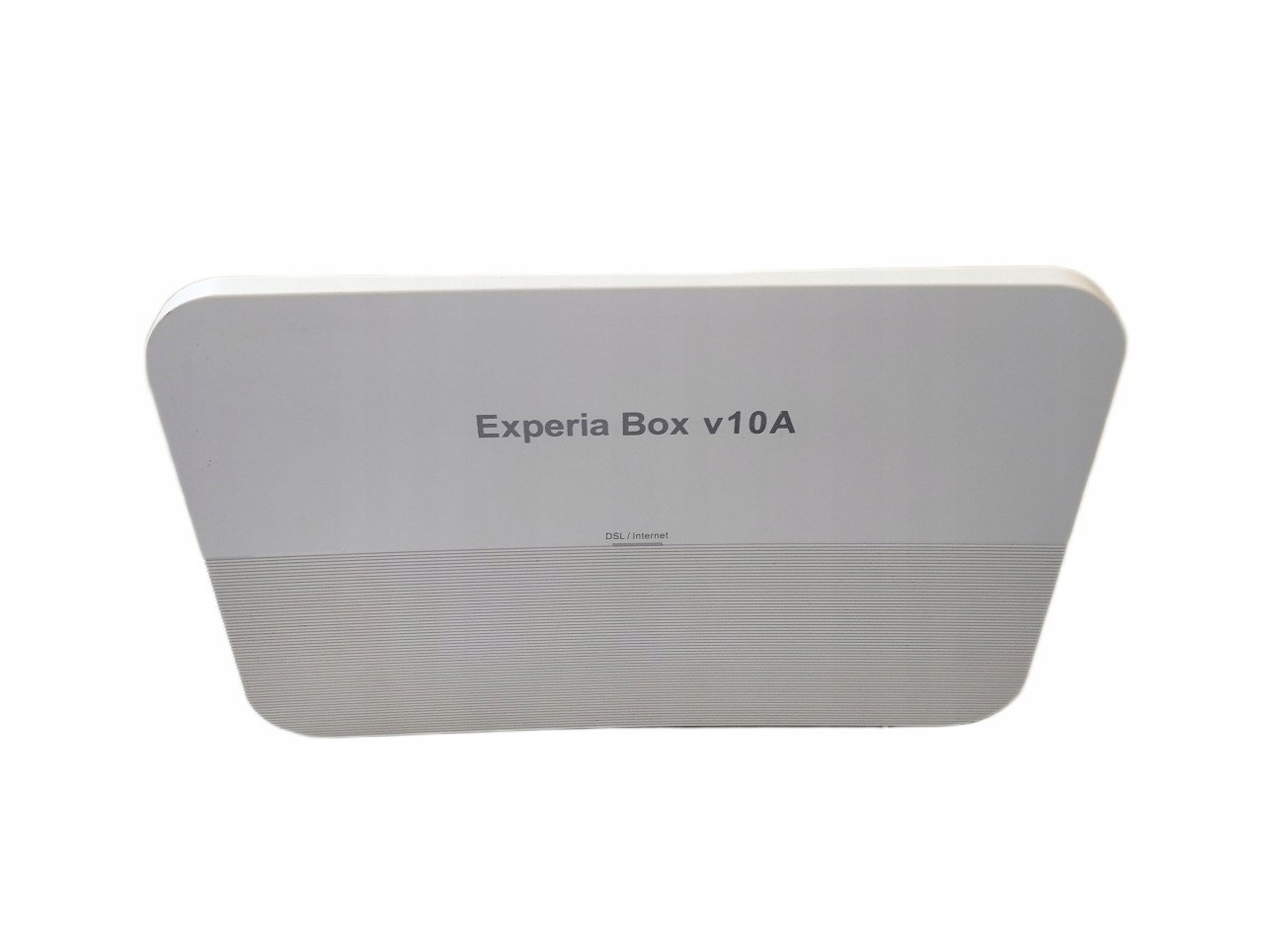
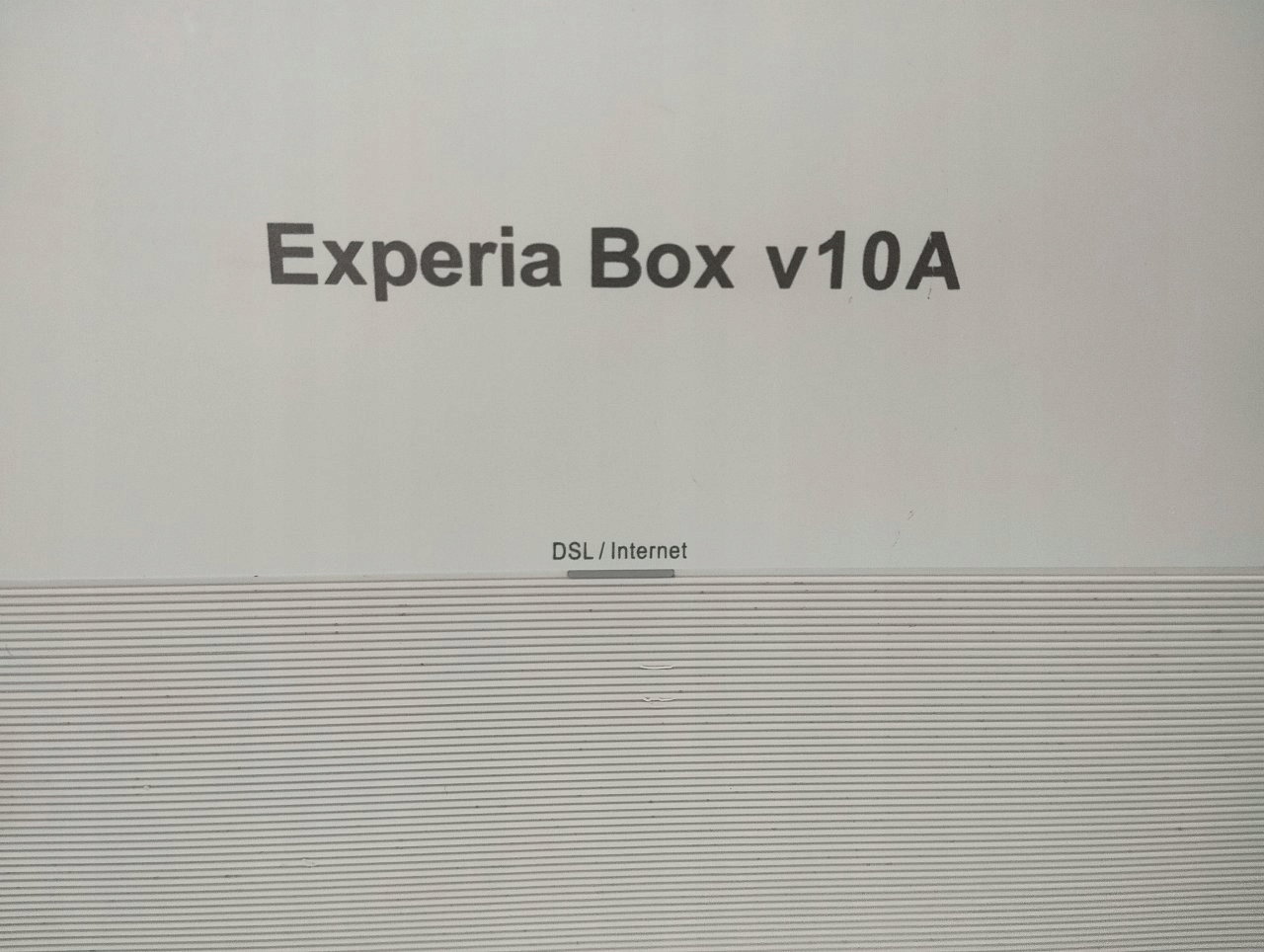
| Model: | EXPERIA BOX v10A |
| Najwyższy obsługiwany standard: | 802.11n (Wi-Fi 4) |
| Kod producenta: | ROUTER BRAMKA VOIP ARCADIAN USB MODEM VPN |
| Marka: | inna |
| Pasmo: | 2,4 GHz, 5 GHz |
| Zarządzanie: | strona WWW |
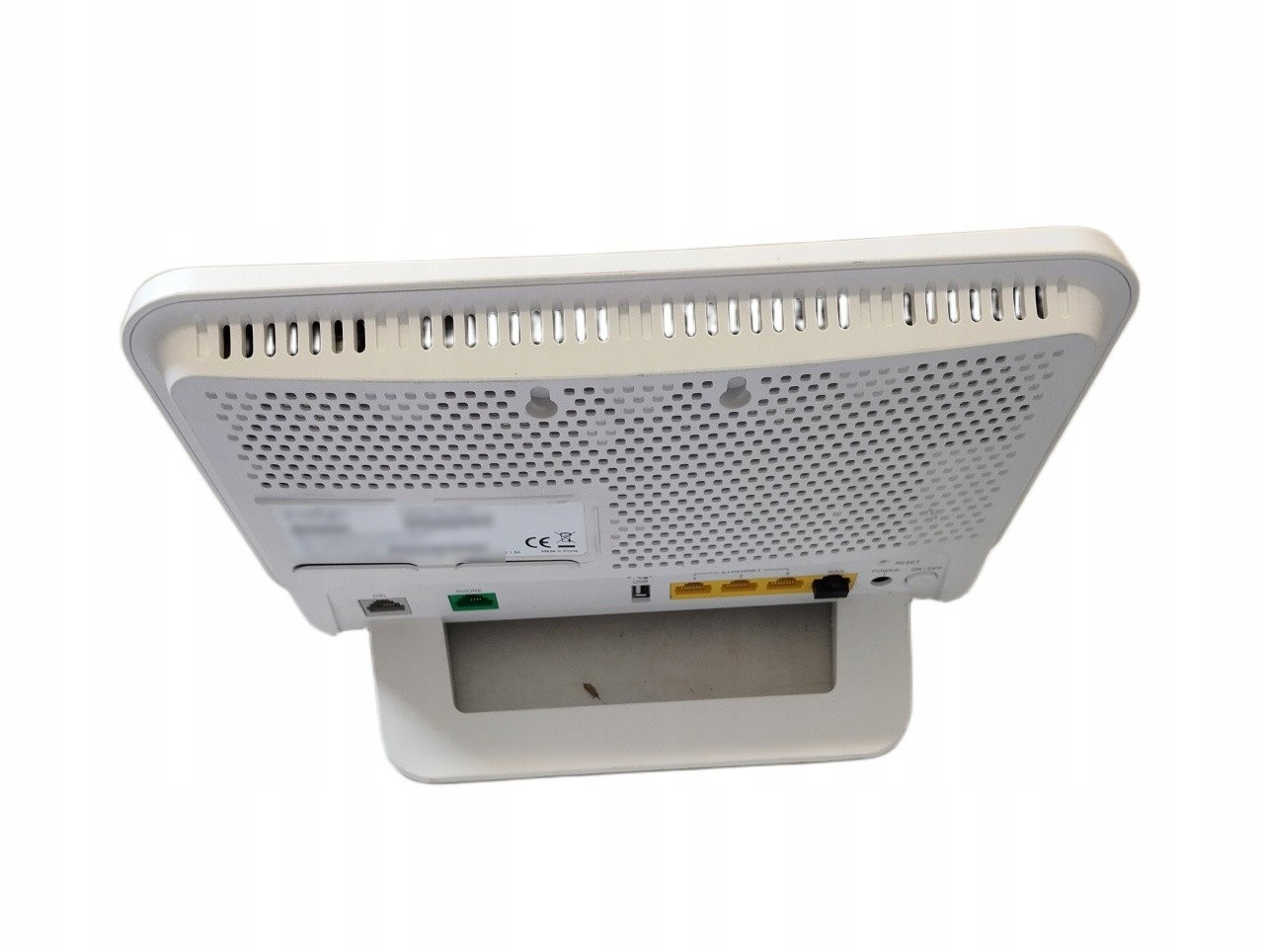
| Liczba portów LAN (RJ-45): | 3 |
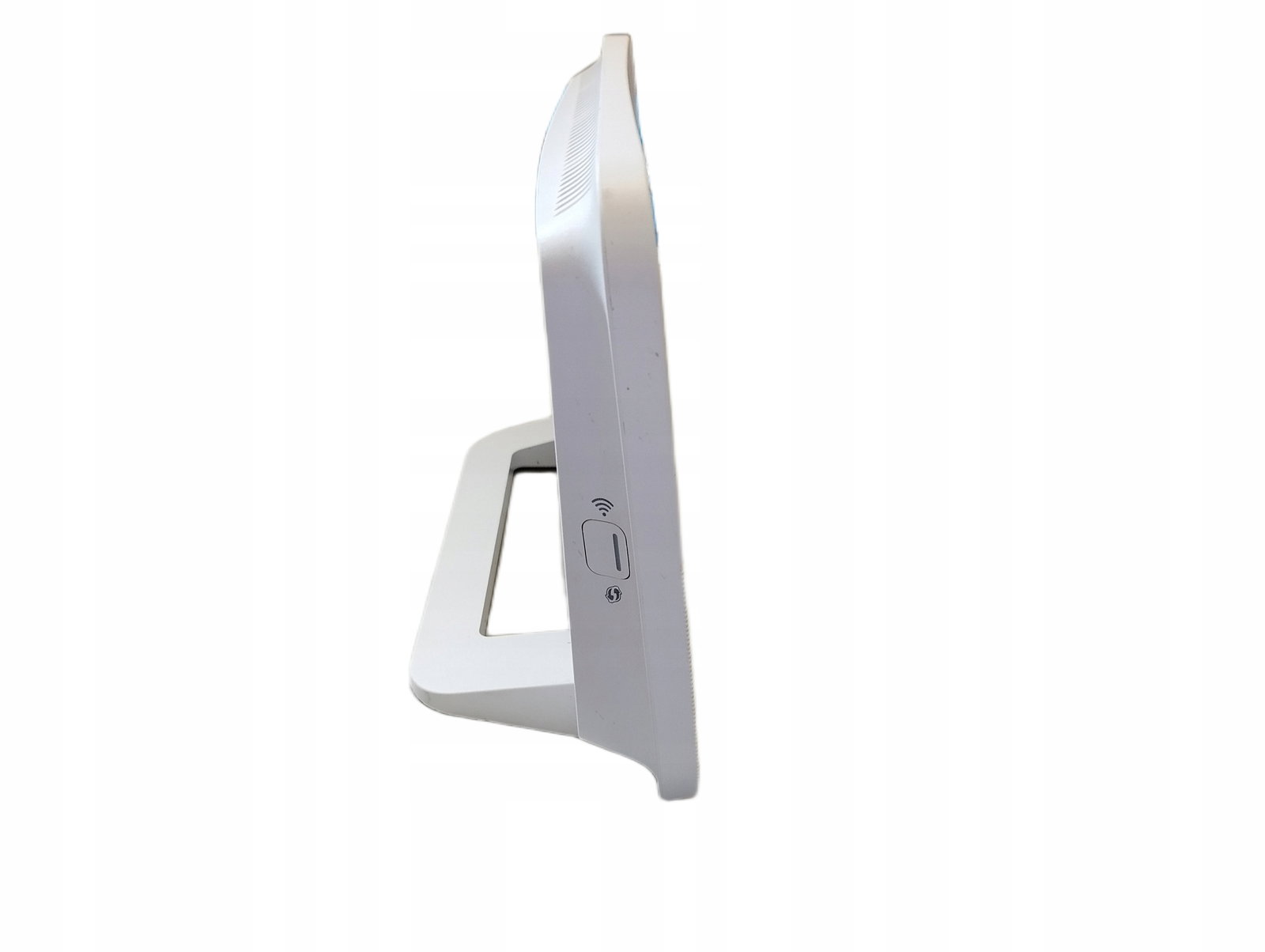
| Złącza: | USB 2.0, RJ-11 |
| Antena: | wbudowana |
| Cechy dodatkowe: | klonowanie MAC, kontrola rodzicielska, serwer VPN, VoIP |
| EAN (GTIN): | 0067844344820 |


 Zgody użytkownika